

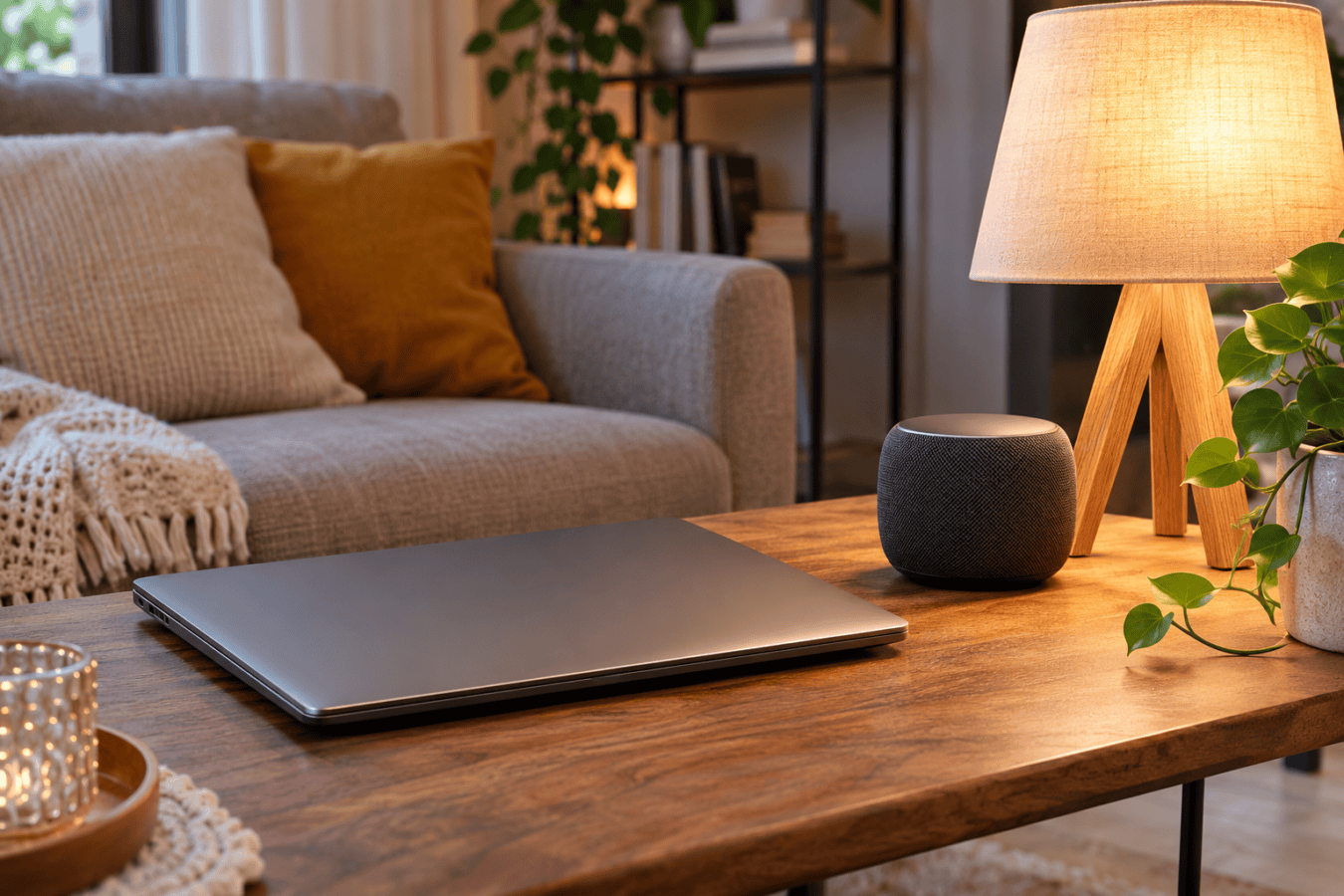
Sur un écran de téléphone, surveiller plusieurs caméras ou relire une automatisation devient vite inconfortable. L’idée d’ouvrir Google Home sur l’ordinateur est donc logique. Il existe bien un accès Web officiel, mais ce n’est pas une copie complète de l’application mobile.
La distinction évite une déception fréquente : installer un programme présenté comme « Google Home PC », puis découvrir qu’il ne fait pas ce que l’on cherchait. Avant de télécharger quoi que ce soit, identifiez votre objectif : consulter une caméra, configurer un nouvel appareil ou écouter de la musique.
L’accès officiel depuis Windows ou macOS
Ouvrez home.google.com dans un navigateur récent et connectez-vous avec le compte Google utilisé dans l’application mobile. Si vous gérez plusieurs maisons, choisissez celle qui contient les appareils recherchés. Un compte valide peut parfaitement afficher la mauvaise maison.
Le Web est notamment prévu pour consulter des caméras et sonnettes Nest compatibles et travailler sur certaines automatisations. Les fonctions effectivement visibles dépendent du matériel, de son intégration, du compte et des fonctionnalités déployées. L’absence d’un bouton ne signifie pas nécessairement une panne.
L’application mobile reste importante pour la configuration et la gestion des appareils. Si votre objectif est de mettre en service une nouvelle enceinte, préparez le téléphone ou la tablette compatible : ouvrir une page sur le PC ne remplace pas toutes les étapes de configuration.
Choisir la bonne méthode selon ce que vous voulez faire
| Votre objectif | Point de départ | Ce qu’il faut vérifier |
|---|---|---|
| Voir une caméra Nest sur grand écran | Google Home pour le Web | Caméra compatible, bon compte et bonne maison |
| Installer un nouvel équipement | Application mobile et notice du produit | Version du système, réseau et permissions nécessaires |
| Écrire une automatisation avancée | Outils d’automatisation disponibles dans Home | Appareils pris en charge et validation du scénario |
| Diffuser un contenu depuis l’ordinateur | Fonction de diffusion du service utilisé | Compatibilité Cast, réseau et appareil de destination |
| Commander une enceinte comme un haut-parleur | Méthode audio prévue par l’enceinte | Bluetooth ou diffusion réseau selon le modèle |
Ces usages sont proches, mais différents. Le fait de pouvoir envoyer du son vers une enceinte ne transforme pas l’ordinateur en centre de configuration complet. Inversement, regarder une caméra ne nécessite pas forcément d’installer une application de bureau.
Une caméra manque : vérifier le compte avant le Wi-Fi
Ouvrez d’abord l’application mobile. La caméra y apparaît-elle et fonctionne-t-elle ? Si oui, relevez la maison sélectionnée et le compte utilisé. Sur un ordinateur connecté à plusieurs comptes Google, le navigateur peut ouvrir celui du travail par défaut.
Vérifiez ensuite le type d’appareil. Une caméra visible dans un environnement ou une application du fabricant n’est pas automatiquement disponible dans toutes les vues Google Home. Pour les anciens équipements Nest, la situation du compte et les éventuelles migrations peuvent aussi intervenir.
Si la caméra est hors ligne sur le téléphone comme sur le PC, cherchez plutôt un problème d’alimentation ou de connexion. Testez les autres appareils du même endroit. Notre guide sur le placement d’un répéteur Wi-Fi explique pourquoi un appareil proche de la limite de couverture peut fonctionner de façon intermittente.
Évitez de supprimer la caméra puis de la réinstaller au premier écran vide. Cette opération peut obliger à reprendre une configuration qui fonctionnait. Un contrôle du compte, de la maison et de l’état du matériel est moins perturbant et souvent plus révélateur.
Le direct s’arrête : ce n’est pas toujours une déconnexion
Les caméras sur batterie peuvent limiter la durée de lecture du direct pour économiser leur énergie. L’aide Google décrit des interruptions automatiques selon l’alimentation et le type d’appareil. Un flux arrêté avec une invitation à relancer la lecture ne se diagnostique donc pas comme une coupure réseau.
Regardez le message affiché, l’état de la batterie et la disponibilité de la caméra dans l’application mobile. Si elle répond immédiatement lorsque vous relancez la vidéo, vous n’êtes pas forcément face à un problème de routeur. Modifier le Wi-Fi sans identifier ce comportement ferait perdre du temps.
Pour un véritable gel de l’image, fermez les téléchargements lourds et comparez avec une connexion plus stable. Plusieurs flux simultanés sollicitent davantage le réseau et l’ordinateur qu’un seul. Réduire temporairement le nombre de vues permet de tester cette hypothèse sans toucher aux appareils.
Les automatisations méritent un essai, pas une confiance aveugle
Le grand écran rend plus confortable la lecture d’un scénario : déclencheur, conditions puis actions. Gardez néanmoins un test simple. Faites d’abord fonctionner une action non critique avant d’ajouter plusieurs conditions ou équipements.
Une automatisation domestique peut échouer à cause d’une connexion, d’un appareil indisponible ou d’un changement de configuration. Ne l’utilisez pas comme unique dispositif pour une fonction de sécurité. L’extinction d’une lampe et une alerte essentielle ne présentent pas les mêmes conséquences.
Écrivez le résultat attendu en une phrase avant de régler le scénario : « À telle heure, cette lampe s’éteint si telle condition est remplie. » Si la phrase reste ambiguë, l’automatisation risque de l’être aussi. Conservez un moyen manuel de reprendre la main.
Émulateur Android : une complication rarement nécessaire au départ
Un émulateur peut lancer certaines applications Android, mais ajoute une couche logicielle, des permissions et des limites de compatibilité. Il ne garantit pas que la découverte locale d’un appareil ou sa configuration fonctionneront comme sur un téléphone.
Commencez donc par l’accès Web pour les fonctions proposées sur ordinateur et par l’application mobile pour les opérations qui en ont besoin. N’entrez pas vos identifiants dans un logiciel présenté comme une version officielle sans vérifier son éditeur et sa provenance.
La même prudence vaut pour les messageries : notre guide Snapchat sur PC et Mac distingue également un accès officiel dans le navigateur d’un téléchargement tiers inutile.
Sur un ordinateur partagé, protégez aussi les images de la maison
Une session ouverte peut donner accès à des vues de votre intérieur. Ne laissez pas le navigateur connecté sur un ordinateur partagé et évitez d’enregistrer le mot de passe sur un appareil public. Fermer l’onglet n’équivaut pas à se déconnecter.
Avant une présentation ou un partage d’écran, fermez les vues de caméra. Ce n’est pas seulement une question de sécurité informatique : une image du salon ou de l’entrée peut révéler la présence de quelqu’un, une livraison ou une habitude quotidienne.
Au final, Google Home sur ordinateur rend surtout certains usages plus confortables. Pour décider s’il répond à votre besoin, testez l’adresse officielle avec le bon compte et un appareil déjà opérationnel sur mobile. Vous saurez alors ce qui manque réellement, sans installer une solution au hasard.
À lire aussi
 Piloter sa maison connectée depuis Windows : les solutions utiles
 Snapchat sur PC ou Mac : se connecter sans émulateur et régler les blocages
 Acheter un mobil-home dans un camping : le vrai budget et les précautions
 Lave-vaisselle en panne : réparer ou remplacer, comment décider ?
 Kodi sur TV Samsung : ce qui fonctionne vraiment avec Tizen
 Pourquoi la radio coupe-t-elle quand mon téléphone se met en veille ?
