

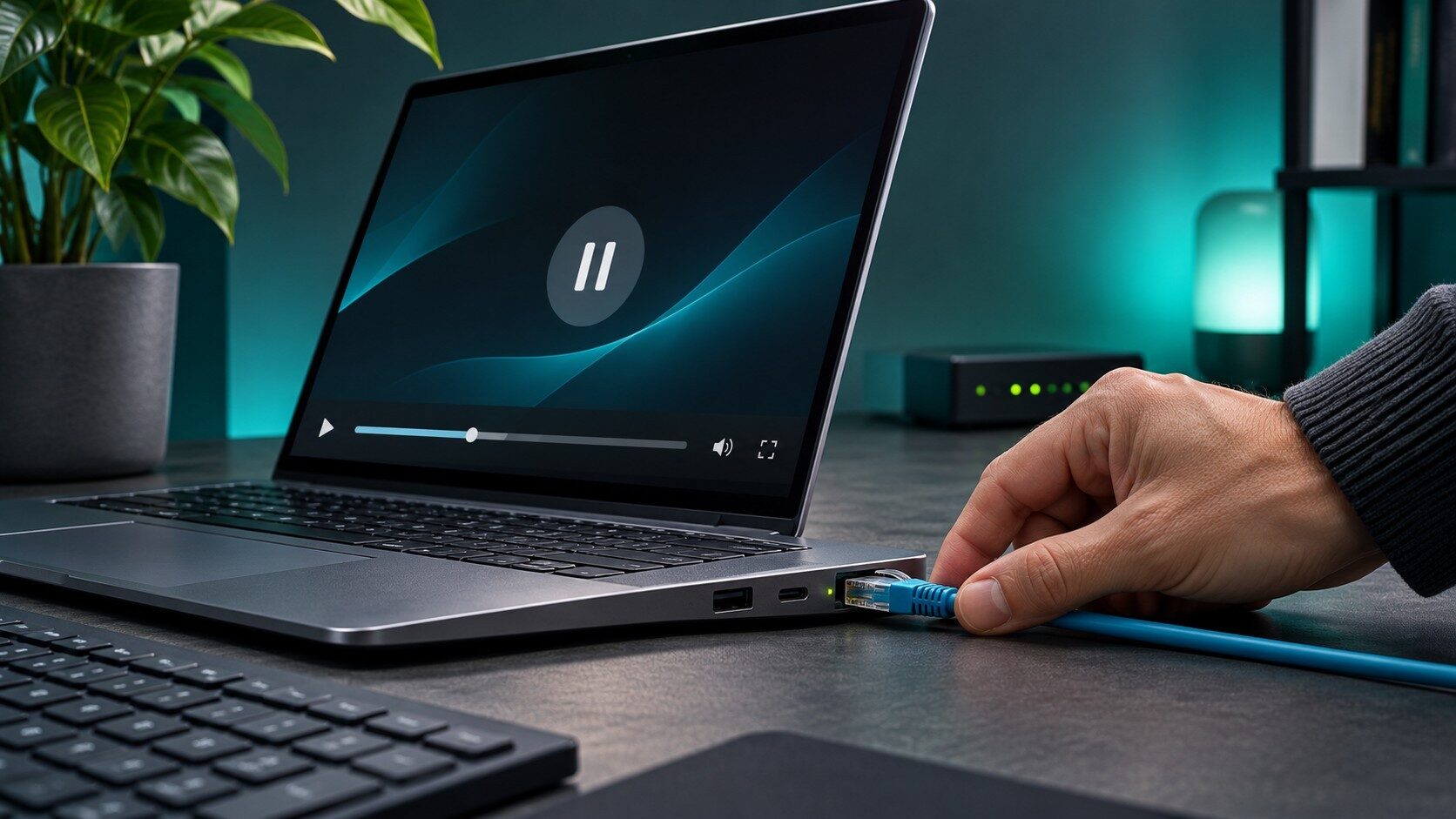
Avant de réinstaller un lecteur IPTV sous Windows, vérifiez trois choses : le logiciel lit-il encore un fichier local, votre connexion fonctionne-t-elle et votre accès au service est-il toujours valide ? Cette méthode distingue une panne du lecteur d’un incident réseau ou de compte. Elle évite surtout d’effacer des réglages utiles sans traiter la véritable cause.
Notez le symptôme avant toute modification
Un écran noir, une liste vide et un refus d’identification ne décrivent pas le même problème. Relevez le texte de l’erreur, l’heure approximative et ce qui fonctionnait avant. Notez aussi un éventuel changement récent : mise à jour de Windows, nouveau routeur, modification du mot de passe ou installation d’un autre logiciel multimédia.
Pour un programme particulier, vous pouvez consulter le guide Atlas Pro pour Windows afin d’identifier le type d’installation utilisé. Application native, lecteur de flux et émulateur Android ne se dépannent pas exactement de la même manière. Dans tous les cas, partez d’un accès fourni et utilisé avec autorisation ; un lecteur ne donne pas de droits sur les programmes.
Avant de transmettre une capture à une assistance, masquez vos identifiants, les adresses privées de flux et les éventuels jetons d’accès. Une capture publique montrant une configuration complète peut exposer bien davantage qu’un simple nom d’application.
Le lecteur fonctionne-t-il sans Internet ?
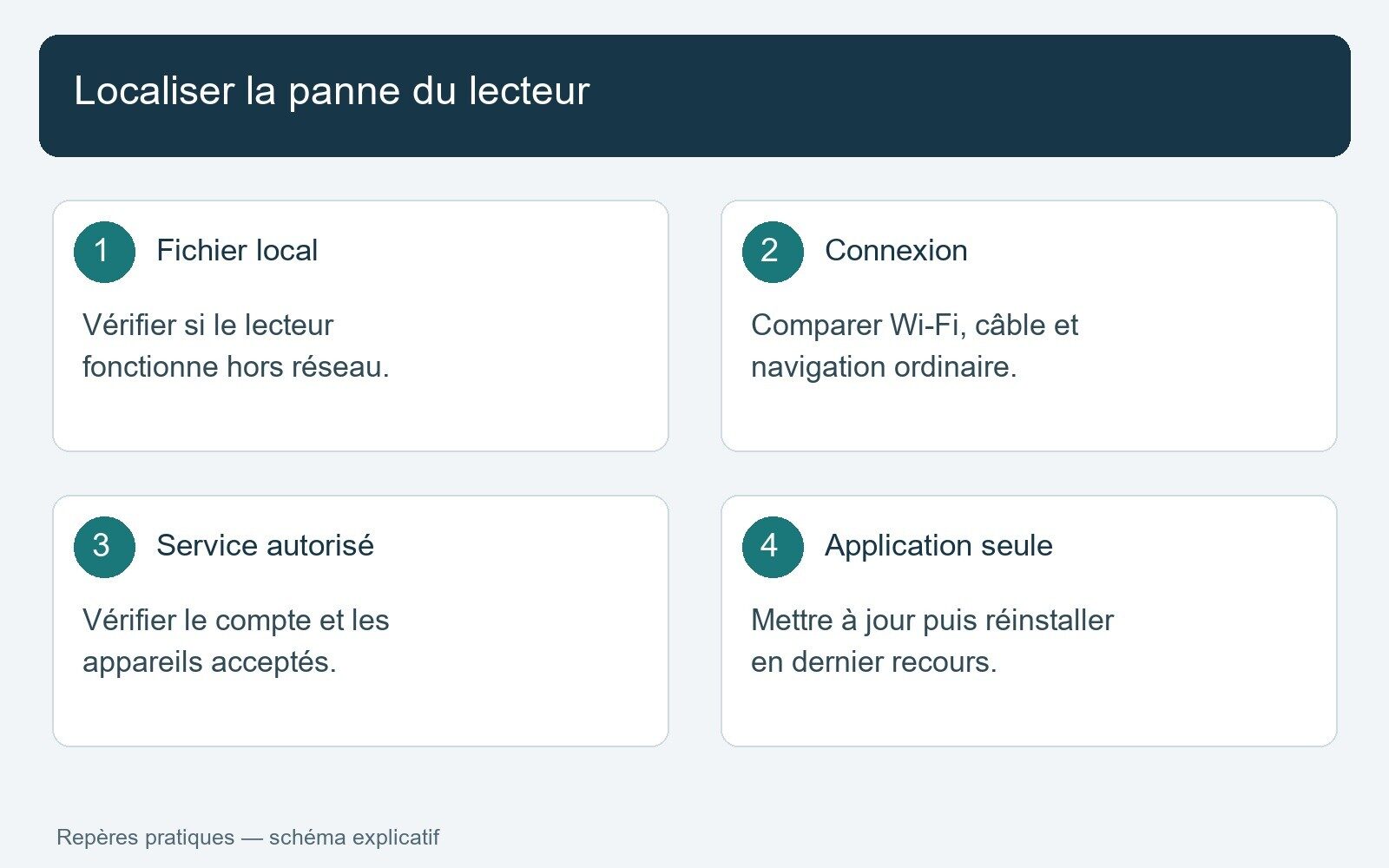
Si votre application sait ouvrir des fichiers locaux, essayez une courte vidéo personnelle ou un fichier de démonstration provenant d’une source autorisée. Ne téléchargez pas un pack de codecs inconnu pour réaliser ce test. Le but est simplement de vérifier si l’application affiche encore une image et du son dans un cas indépendant du service TV.
Si le fichier local fonctionne mais pas le service distant, votre écran et la lecture vidéo ne sont probablement pas totalement en panne. Cherchez alors du côté de l’accès au service, de la connexion ou du format distant. Si le fichier local échoue lui aussi, mettez à jour le lecteur depuis son éditeur et consultez sa documentation sur les formats pris en charge.
| Observation | Piste à examiner | Prochain contrôle |
|---|---|---|
| Toutes les vidéos sont muettes | Sortie audio ou volume de l’application | Choisir le bon périphérique sonore |
| Un seul programme échoue | Flux ou disponibilité du programme | Vérifier auprès du fournisseur |
| Toutes les lectures réseau coupent | Connexion, service ou configuration | Comparer avec un fichier local et une connexion stable |
| Connexion au compte refusée | Authentification ou accès non actif | Contrôler le compte depuis le canal officiel |
Distinguez le Wi-Fi d’un problème de service
Ouvrez un site ordinaire pour vérifier que le PC accède au réseau. Cela ne prouve pas que la connexion est assez stable pour la vidéo, mais écarte une absence complète d’Internet. Si vous avez un câble adapté, comparez ensuite une lecture en Ethernet avec la lecture en Wi-Fi, dans des conditions similaires.
Arrêtez temporairement un téléchargement important et rapprochez-vous du point d’accès pour observer ce qui change. Ne modifiez pas simultanément le routeur, les réglages du lecteur et ceux de Windows : vous ne sauriez plus quelle action a aidé. Les exigences de débit dépendent du contenu ; un chiffre générique n’explique pas à lui seul la qualité de votre réception.
Un autre appareil fonctionne : que peut-on en déduire ?
Comparez seulement si votre offre autorise les appareils utilisés et le nombre de connexions concerné. Le bon fonctionnement sur un autre appareil oriente vers un problème local au PC, sans le prouver absolument : versions d’application, formats et chemins de connexion peuvent différer.
Évitez de multiplier les sessions pour « tester plus vite ». Une limite de connexions peut justement produire le refus que vous essayez d’expliquer. Fermez les lectures inutiles et demandez au fournisseur comment contrôler les appareils associés.
Mise à jour et réinstallation : dans cet ordre
Commencez par quitter réellement l’application puis redémarrer le PC si nécessaire. Recherchez une mise à jour auprès de la source officielle. Si le lecteur dispose d’un réglage documenté pour réinitialiser uniquement une préférence défectueuse, cette action est plus ciblée qu’une désinstallation complète.
Ne supprimez l’application qu’après avoir vérifié comment conserver les réglages indispensables et retrouver votre accès. Sauvegardez ce qui est prévu par l’éditeur, dans un emplacement privé. Une exportation contenant des identifiants ne doit pas être envoyée à un forum public.
Après réinstallation, testez d’abord la configuration minimale. Réintroduire immédiatement tous les anciens paramètres peut reproduire le défaut. Si Windows signale un installateur suspect, ne désactivez pas votre antivirus ou le contrôle de sécurité pour le forcer : vérifiez plutôt l’origine du fichier.
Préparer un message utile à l’assistance
Indiquez la version de Windows, celle de l’application, le message d’erreur et les tests déjà faits. Précisez si la panne touche un programme ou tous les contenus, si une vidéo locale fonctionne et si une connexion filaire change le résultat. N’envoyez pas votre mot de passe.
Avec ces constats, l’assistance pourra proposer une action ciblée. Vous saurez également pourquoi vous réinstallez le logiciel, au lieu de recommencer une procédure longue chaque fois que l’image se fige.
À lire aussi
 Articles tech et web : comment trouver ce qui freine leurs performances
 Lekrom ne fonctionne plus : identifier la panne avant de chercher un autre site
 Mario IPTV : un avis prudent sur l’offre et les vérifications avant paiement
 Little Garden dans One Piece : pourquoi cette escale compte
 Casinos en ligne en France : ce qui est autorisé et ce qui ne l'est pas
 Smodin et détecteurs IA : comprendre un score sans le prendre pour une preuve
