

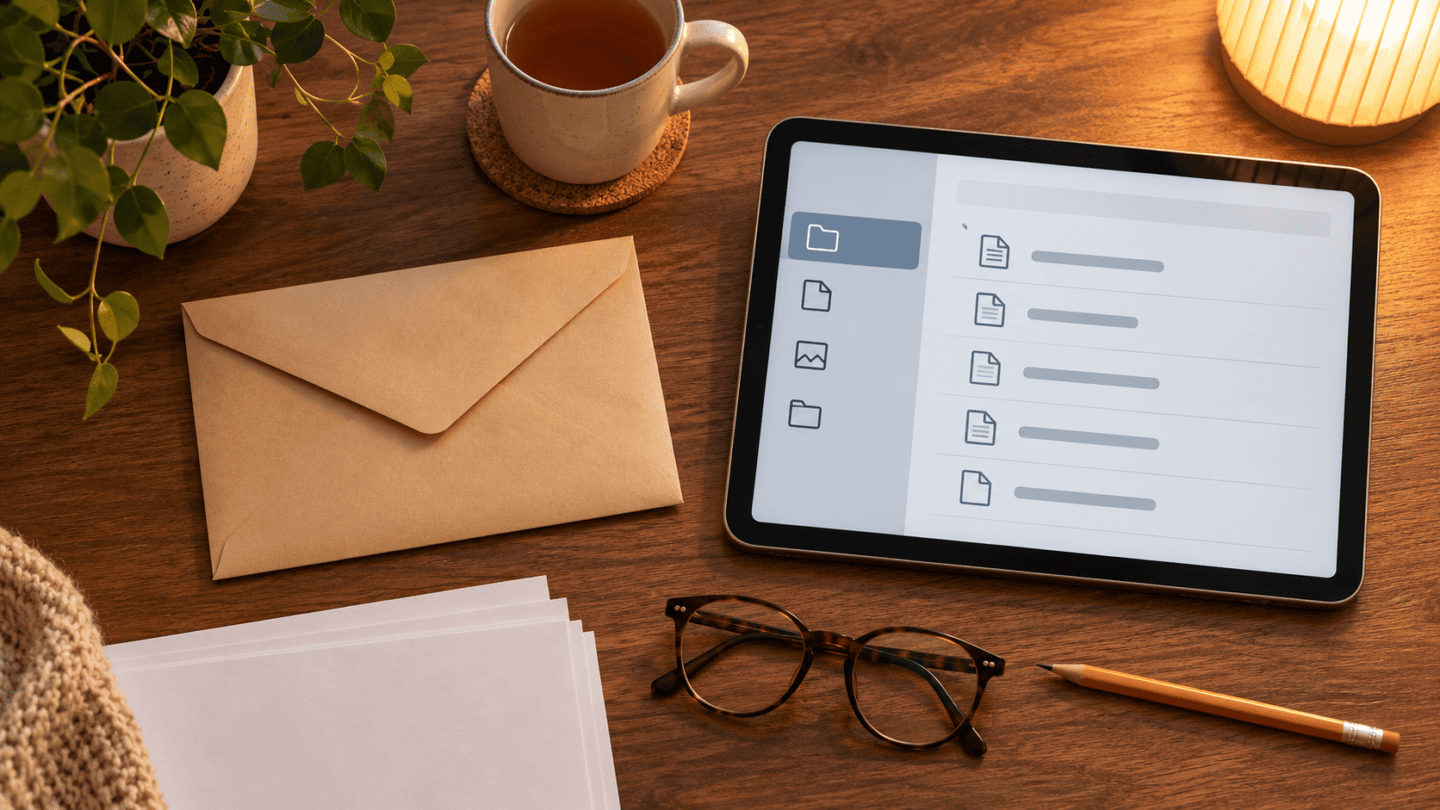
Une fiche de paie à récupérer, un mot de passe qui ne passe plus et plusieurs sites qui proposent de « télécharger MyArkevia » : on peut perdre du temps avant même d’avoir ouvert son coffre. MyArkevia est accessible depuis son portail officiel, myarkevia.com. Commencez par cet accès et les instructions de votre employeur. L’installation d’un programme trouvé dans une publicité n’est pas un préalable à la consultation de vos documents.
Le service est un coffre-fort numérique, pas le service paie de l’entreprise. Cette différence paraît évidente jusqu’au jour où un bulletin manque ou contient une erreur. Retrouver son accès, télécharger un fichier et faire corriger un montant sont trois demandes différentes. On les sépare ici pour vous éviter de solliciter le mauvais interlocuteur.
Faut-il vraiment télécharger une application MyArkevia ?
Le portail officiel permet de démarrer depuis un navigateur. Une page qui parle d’« application » peut désigner le service web, un raccourci sur l’écran du téléphone ou un logiciel à installer : ce ne sont pas des équivalents. Avant de télécharger quoi que ce soit, regardez ce que propose le portail actuel et vérifiez l’éditeur indiqué.
Sur un ordinateur, ouvrez le service dans un navigateur à jour. Sur un téléphone, vous pouvez commencer de la même manière pour vérifier que le compte fonctionne. Si le site propose ensuite une installation ou si vous créez un raccourci, gardez en tête que cette icône ne constitue pas une copie de vos documents : elle sert d’abord à retrouver l’accès.
Méfiez-vous d’un fichier d’installation qui promettrait de débloquer votre coffre, d’une extension demandant à lire toutes vos pages ou d’un service réclamant vos identifiants pour « récupérer les bulletins ». Un problème de connexion ne justifie pas de confier son compte à un intermédiaire. Les documents de paie contiennent des informations personnelles qui méritent mieux qu’un dépannage improvisé.
Et si la page reste blanche ?
MyArkevia indique que son interface nécessite JavaScript. Vérifiez que votre navigateur est à jour et que les fonctions nécessaires au site ne sont pas bloquées par votre configuration. Un essai dans un autre navigateur autorisé peut aider à isoler le problème. N’en déduisez pas qu’il faut désactiver toutes les protections de l’ordinateur : cherchez une cause précise, limitée au service.
Si la page de connexion s’affiche mais refuse le compte, ce n’est plus le même diagnostic. Notez le message exact et passez au parcours de récupération prévu. Le logiciel de lecture PDF n’intervient pas encore à ce stade.
Première activation, accès oublié ou document absent : trois parcours
La première utilisation s’appuie sur les informations transmises dans le cadre de votre entreprise. Suivez la notice RH correspondant à votre situation. Si un matricule ou un code d’activation vous a été fourni, ne le confondez pas avec le mot de passe que vous utiliserez ensuite. Un renseignement absent doit être demandé à l’interlocuteur qui vous l’a attribué.
| Situation | Première démarche | À éviter |
|---|---|---|
| Je n’ai jamais activé le coffre | Retrouver les consignes et informations remises par l’employeur | Créer plusieurs comptes en essayant différentes adresses |
| J’avais accès, mais j’ai oublié mon mot de passe | Utiliser la récupération du portail officiel | Réutiliser un ancien code d’activation au hasard |
| Je me connecte, mais il manque un bulletin | Vérifier la période, puis interroger la paie ou les RH | Réinitialiser un compte qui fonctionne |
| Le bulletin s’ouvre mais un montant semble faux | Demander une explication à l’employeur | Modifier soi-même le PDF d’origine |
Pour une récupération, utilisez l’adresse associée au compte, pas nécessairement celle dont vous vous servez aujourd’hui. Vérifiez les courriers indésirables et attendez le message demandé avant de relancer la procédure. Plusieurs demandes successives peuvent rendre difficile l’identification du lien à utiliser ; choisissez le plus récent et respectez les indications affichées.
Si vous n’avez plus accès à l’adresse de récupération, expliquez-le au support via le canal officiel. Ne communiquez pas votre mot de passe. Les justificatifs éventuellement demandés doivent être transmis uniquement dans le parcours prévu, et non dans un commentaire public sous un article.
On retrouve la même distinction entre coffre et émetteur du document dans notre guide MyPeopleDoc. Le compte sert à accéder aux fichiers ; l’employeur reste l’interlocuteur pour leur contenu. Si votre entreprise utilise également un portail de demandes RH, comme dans l’exemple de MaBoxRH, ne supposez pas que les identifiants et fonctions soient communs.
Retrouver le bon bulletin, puis garder une copie exploitable
Une fois connecté, cherchez la période concernée et vérifiez l’émetteur du document. Le fichier le plus récent à l’écran n’est pas forcément celui que l’on vous demande. Un organisme peut réclamer les trois derniers bulletins, une période précise ou un justificatif différent ; relisez sa demande avant d’envoyer un lot entier.
Téléchargez le document original proposé par le coffre. Une capture d’écran ne remplace pas forcément un PDF complet : elle peut couper une page, masquer une mention ou rendre le texte illisible. Ouvrez ensuite le fichier téléchargé pour contrôler qu’il s’agit bien du bon mois et qu’il n’est pas vide ou incomplet.
Une routine de classement qui reste simple
- Créer un dossier personnel protégé réservé aux documents de travail.
- Classer par année, puis conserver un nom de fichier facile à retrouver.
- Vérifier le document avant de fermer le coffre.
- Prévoir une sauvegarde adaptée, sans disperser les fichiers sur des appareils partagés.
Un nom comme « 2026-10-bulletin-employeur.pdf » facilite la recherche, mais ne modifiez pas le contenu du document. Gardez la version d’origine intacte. Si vous préparez une copie destinée à un tiers, utilisez une méthode adaptée à la confidentialité et vérifiez précisément les éléments requis ; un envoi de toutes vos archives est rarement nécessaire.
Sur un ordinateur public ou prêté, pensez au dossier Téléchargements. Se déconnecter du site n’efface pas les fichiers déjà enregistrés sur le poste. Le mieux est d’éviter ce type d’appareil pour vos documents sensibles ; si vous l’avez utilisé, appliquez les mesures de confidentialité appropriées avant de partir.
Le bulletin manque : écrire une demande qui peut être traitée
Avant de contacter les RH, vérifiez si vous cherchez la bonne période et si un filtre ne masque pas le document. Ne présumez pas d’un jour universel de publication : le dépôt dépend du fonctionnement de l’employeur. Un coffre ouvert ne garantit pas qu’un fichier attendu y ait déjà été envoyé.
Vous pouvez préparer cette formulation, à adapter : « Mon accès MyArkevia fonctionne. Je retrouve les bulletins jusqu’à septembre, mais pas celui d’octobre. Pouvez-vous vérifier le dépôt de ce document ou m’indiquer sa date de disponibilité ? » Elle sépare clairement le compte du fichier manquant.
Si le problème est technique, décrivez plutôt le navigateur, l’étape et le message affiché. Pour un téléchargement impossible, indiquez si d’autres documents s’ouvrent. Ce test permet de distinguer un fichier précis d’un blocage général de l’appareil. Ne joignez pas spontanément une fiche de paie complète à une demande qui ne concerne que l’affichage d’un bouton.
Avant de quitter une entreprise, vérifiez vos coordonnées de récupération et les conditions d’accès applicables au coffre. Gardez vos documents importants dans une organisation que vous comprenez, sans vous reposer uniquement sur un ancien e-mail d’activation. MyArkevia doit vous aider à retrouver vos papiers ; une petite routine de classement vous évitera surtout de refaire la même recherche dans l’urgence.
Visuel d’ouverture : illustration générée par IA pour Lutix ; il ne reproduit pas l’interface officielle du service.
À lire aussi
 Coffre-fort bloqué : quoi vérifier avant de faire intervenir un professionnel ?
 Coffre Fichet-Bauche sans clé : les démarches pour retrouver l’accès
 Banc coffre extérieur : choisir un vrai siège et un rangement adapté
 Lit coffre turc : les vérifications qui évitent un mauvais achat
 MyPeopleDoc : accéder à son compte et retrouver ses documents RH
 MyPeopleDoc : utiliser son coffre-fort RH sans perdre ses documents
