

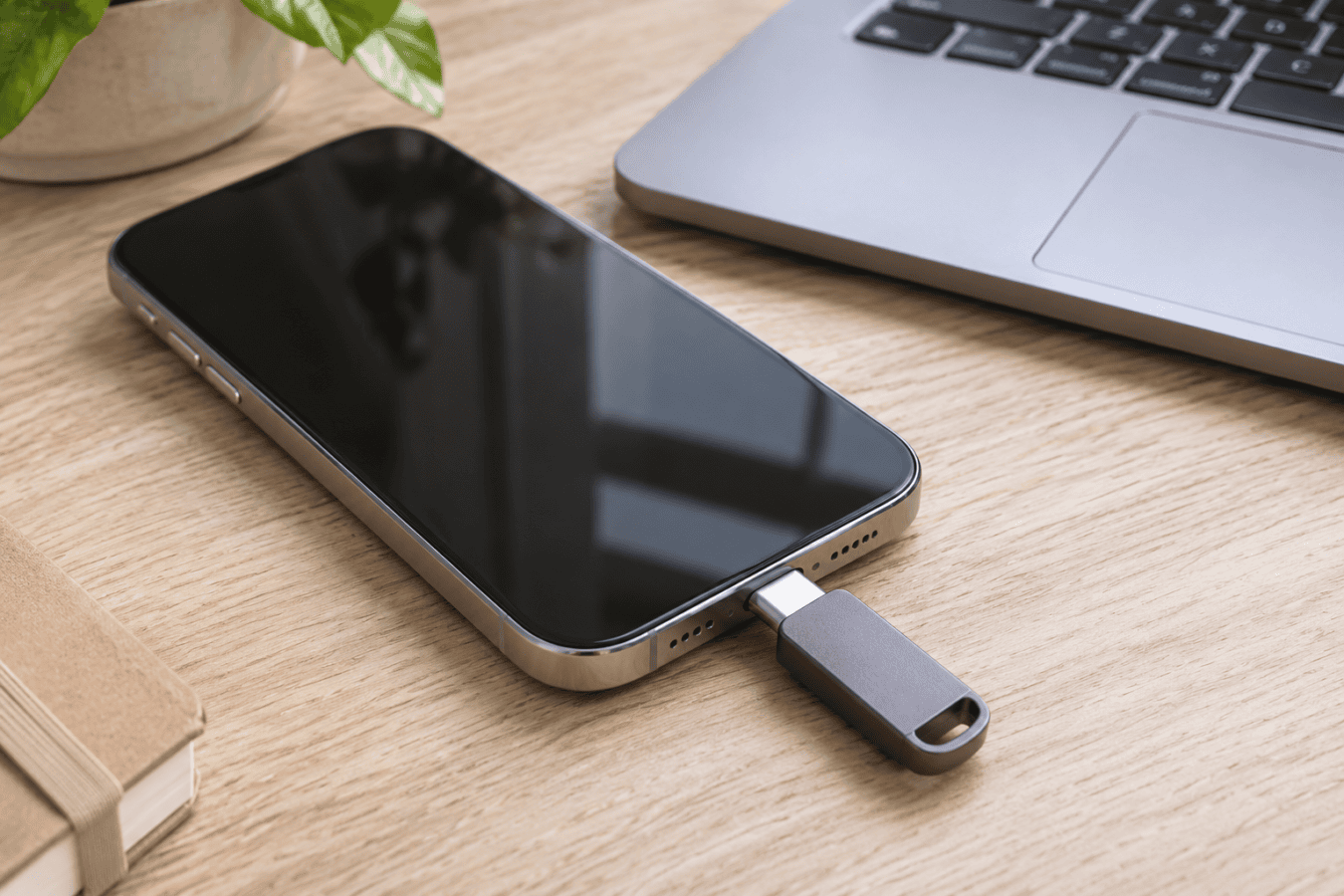
Le message « stockage saturé » arrive souvent au pire moment : devant un paysage, pendant une fête ou juste avant de filmer. Une clé USB pour iPhone peut accueillir des copies de vos photos et vidéos, mais elle ne transforme pas le stockage interne du téléphone en mémoire extensible. Les applications restent installées sur l’iPhone et la copie demande quelques vérifications.
Le premier critère ne se trouve pas dans un classement de capacités. Regardez la prise sous votre téléphone : USB-C ou Lightning. Ce détail détermine le type d’accessoire, les éventuels adaptateurs et parfois l’application nécessaire. Un produit simplement présenté comme « compatible iPhone » mérite donc un deuxième regard.
Deux iPhone, deux parcours de copie
| Votre équipement | Solution à étudier | Vérification avant achat |
|---|---|---|
| iPhone avec port USB-C | Clé USB-C compatible avec l’app Fichiers | Format du support, consommation électrique et place autour du port |
| iPhone avec port Lightning | Accessoire Lightning prévu pour iPhone ou adaptateur approprié | Application requise, compatibilité exacte et alimentation |
| iPhone USB-C et ordinateur USB-A | Clé à double connecteur USB-C/USB-A | Présence réelle des deux prises et vitesse de chaque appareil |
| Anciens et nouveaux iPhone dans le foyer | Modèle Lightning/USB-C documenté pour les deux usages | Parcours différent selon le connecteur et mises à jour du fabricant |
Sur un iPhone USB-C, une clé standard peut suffire lorsqu’elle respecte les conditions de stockage externe d’Apple. Il n’est pas nécessaire de chercher à tout prix un accessoire portant le mot « iPhone » en grand sur l’emballage. En revanche, la forme de la prise ne garantit pas à elle seule la compatibilité complète.
Sur un modèle Lightning, le parcours est plus dépendant de l’accessoire. Certaines clés utilisent une application du fabricant. Vérifiez qu’elle est toujours disponible et compatible avec votre version d’iOS. Une ancienne annonce bien référencée ne constitue pas une preuve de suivi logiciel actuel.
Un exemple à examiner : SanDisk Phone Drive
La famille SanDisk Phone Drive pour iPhone comprend des solutions permettant des échanges entre connecteurs Lightning et USB-C. C’est une piste à comparer lorsque plusieurs générations d’appareils cohabitent. La documentation SanDisk distingue toutefois les usages et les applications selon le modèle et le type de connexion ; certains cas nécessitent une mise à jour du produit.
Retenez donc la référence exacte, pas seulement le nom commercial. Vérifiez dans l’assistance du fabricant le couple iPhone/accessoire concerné. Ce guide ne présente pas cette clé comme testée par Lutix et ne lui attribue aucune vitesse mesurée : la pertinence du produit dépend de vos appareils, de la coque et de la manière dont vous souhaitez classer vos fichiers.
128 ou 256 Go ? Faites le calcul avec vos propres dossiers
Une capacité se choisit plus facilement après avoir regardé le poids des vidéos à déplacer. Ouvrez le stockage de l’iPhone pour repérer ce qui occupe réellement la place. Une photothèque de plusieurs années et trois longues vidéos n’appellent pas forcément la même solution.
Prenons un exemple purement pratique : vous souhaitez copier 40 Go de photos et 30 Go de vidéos. Votre besoin initial est de 70 Go, avant les prochains ajouts et l’espace indisponible lié au formatage. Une clé annoncée à 64 Go sera donc trop petite. Il faut comparer une capacité supérieure en gardant une marge, plutôt que compter sur une compression miraculeuse.
Les vitesses inscrites sur les emballages sont aussi à interpréter avec prudence. Le débit réel dépend du téléphone, du connecteur, de la clé et de la nature des fichiers. Copier des milliers de petites images peut prendre plus de temps qu’un gros fichier de même poids total. Une valeur maximale ne garantit pas la durée de votre transfert.
Le détail qu’on oublie facilement : la coque. Une clé courte et large peut buter contre son bord. Regardez la forme du connecteur et l’espace disponible autour du port. Si vous devez retirer la protection à chaque copie, demandez-vous si vous continuerez vraiment à sauvegarder régulièrement.
Pour des fichiers sensibles, une clé USB chiffrée pose une question supplémentaire : son mécanisme de déverrouillage fonctionne-t-il sur l’iPhone ? Une application prévue uniquement pour Windows ou macOS ne devient pas compatible par l’ajout d’un adaptateur.
Copier les photos sans effacer trop vite les originaux
Sur une configuration compatible avec l’app Fichiers, commencez par brancher la clé et ouvrir Fichiers, puis la rubrique Explorer. Le support doit apparaître parmi les emplacements. S’il n’apparaît pas, passez au diagnostic ci-dessous avant d’installer plusieurs applications au hasard.
- Créez sur la clé un dossier au nom explicite, par exemple « Photos vacances – copie ».
- Dans Photos, sélectionnez d’abord un petit échantillon comportant une image et une vidéo.
- Utilisez le partage et l’option d’enregistrement dans Fichiers lorsqu’elle est proposée, puis choisissez le dossier de la clé.
- Attendez la fin de la copie sans retirer le support.
- Ouvrez les fichiers depuis la clé et vérifiez que la vidéo se lit jusqu’au bout.
- Procédez ensuite par lots raisonnables, en conservant une autre copie indépendante.
Les intitulés exacts peuvent varier selon iOS et l’application employée. Pour un accessoire utilisant son propre logiciel, suivez sa procédure de sauvegarde, puis contrôlez le résultat depuis un autre appareil si possible. Une barre de progression arrivée à 100 % ne remplace pas l’ouverture des fichiers.
Si l’option d’optimisation des photos iCloud est active, tous les originaux ne sont pas forcément déjà présents en local. Prévoyez une connexion suffisante et du temps pour leur récupération. Ne lancez pas une grosse opération en pensant que la clé pourra toujours copier instantanément ce qui n’est affiché que sous forme de prévisualisation.
Attention enfin à la suppression : avec Photos iCloud, supprimer une image de la photothèque peut répercuter cette suppression sur les autres appareils synchronisés. Ne confondez pas synchronisation et copie indépendante. Vérifiez vos sauvegardes et les réglages Apple avant de nettoyer massivement le téléphone.
Clé invisible, fichier trop gros : trouver le blocage
Apple indique qu’un stockage externe doit notamment comporter une seule partition de données et utiliser un format compatible. Parmi les formats admis figurent exFAT et FAT32, ainsi que plusieurs formats Apple. Pour des échanges entre systèmes, exFAT est souvent une piste à examiner, mais le choix doit tenir compte des autres appareils destinataires.
Le FAT32 présente une limite par fichier d’environ 4 Go. Cela explique qu’une clé disposant de beaucoup d’espace libre refuse une longue vidéo. Le problème ne vient alors pas nécessairement de sa capacité totale. Ne reformatez cependant jamais un support sans sauvegarder ce qu’il contient : cette opération efface ses données.
- La clé n’apparaît pas : vérifiez le branchement, la coque, le format et les besoins d’alimentation.
- Une petite photo passe mais pas une vidéo : regardez la taille du fichier et le format du support.
- L’application ne détecte rien : consultez la compatibilité et les mises à jour du fabricant pour la référence exacte.
- La copie s’interrompt : réduisez le lot, évitez de bouger le connecteur et vérifiez l’espace disponible.
Pour envoyer occasionnellement des fichiers à quelqu’un, une clé n’est pas forcément nécessaire. Notre guide de SwissTransfer permet de comparer un transfert en ligne avec un support physique. En voyage sans bonne connexion, le support local retrouve évidemment tout son intérêt.
La meilleure clé USB pour iPhone est celle dont vous avez vérifié le parcours complet : brancher, copier, ouvrir ailleurs et conserver une deuxième copie. Commencez par le connecteur et quelques fichiers de test. La capacité et le prix viennent ensuite.
À lire aussi
 Clé USB cryptée : laquelle choisir pour protéger vos fichiers ?
 Deezer ou fichiers MP3 : que choisir pour écouter sa musique ?
 Comment copier un site web complet : archive ou vraie sauvegarde ?
 Réinitialiser un PC Asus sans mot de passe : les choix avant d’effacer
 Bouton Share sur PS5 : utiliser la touche Create pour capturer et partager
 Réparer son iPhone ou en acheter un autre : comment décider ?
