

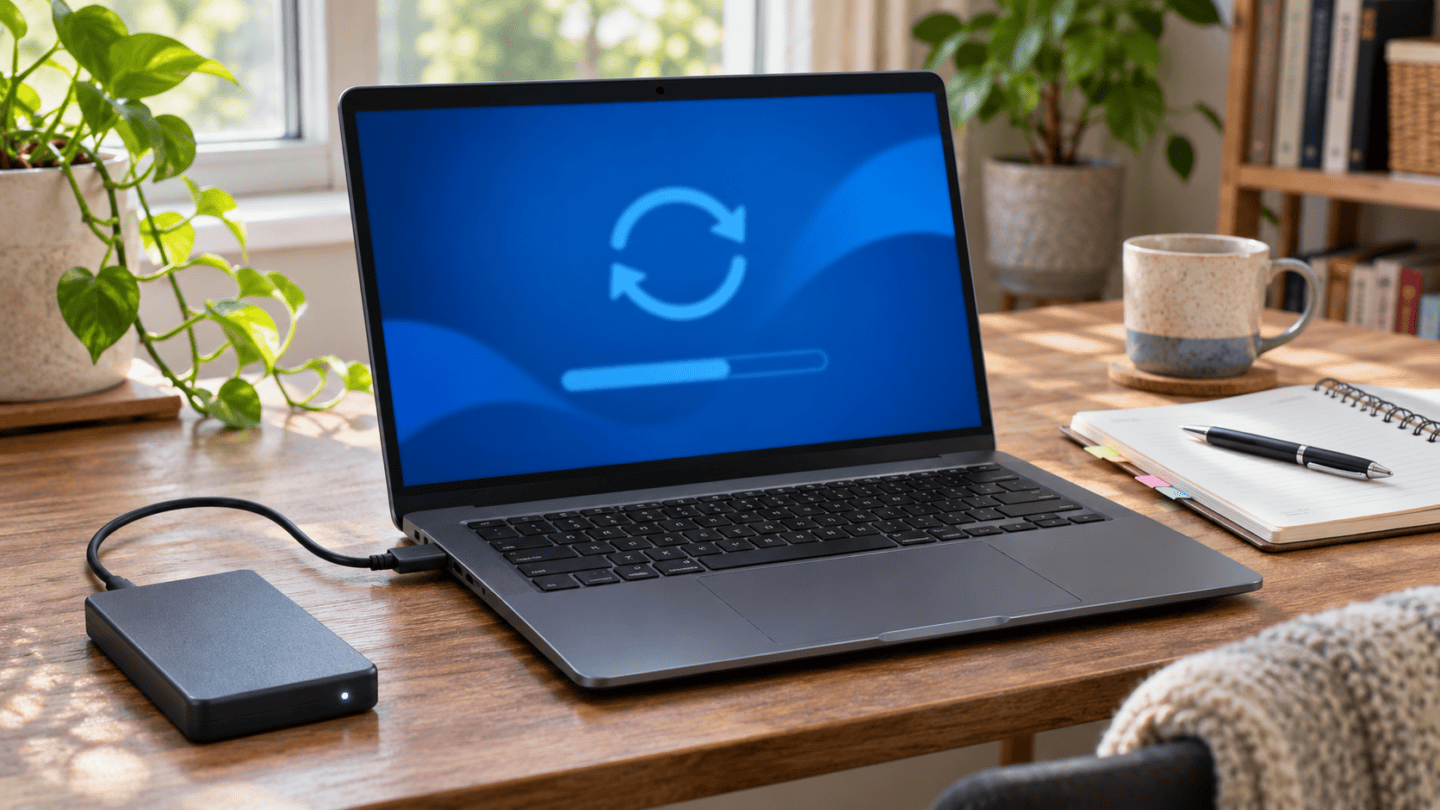
On peut accéder aux options de récupération d’un PC Asus sans ouvrir sa session Windows, notamment depuis l’écran de connexion. Cela ne signifie pas que l’on peut récupérer librement les fichiers d’un disque chiffré. Avant de réinitialiser, posez-vous une question : voulez-vous retrouver votre compte, réparer Windows ou effacer le PC pour repartir de zéro ? Le choix dépend de cette réponse.
La réinitialisation peut supprimer des applications, des réglages et, selon l’option choisie, vos fichiers. Si des documents importants ne sont pas sauvegardés, ne commencez pas par « Tout supprimer ». Le soulagement d’un ordinateur qui redémarre ne compense pas la perte d’un dossier irremplaçable. Ce guide concerne un appareil qui vous appartient ou dont vous êtes autorisé à assurer la maintenance.
Un mot de passe oublié ne demande pas toujours une réinstallation
Si Windows arrive à l’écran de connexion et que seul l’identifiant pose problème, commencez par le parcours de récupération du compte concerné. Un code PIN Windows Hello et le mot de passe d’un compte Microsoft sont deux moyens différents. Vérifiez les options de connexion affichées avant de conclure que l’ensemble du système est inutilisable.
Pour un ordinateur d’entreprise ou d’établissement, contactez l’administrateur. Le compte, la clé de chiffrement et les droits peuvent être gérés par l’organisation. Réinstaller vous-même risque de supprimer des outils et de laisser l’appareil bloqué à l’étape de remise en service.
Un PC lent, un logiciel qui plante et un compte inaccessible ne sont pas non plus le même diagnostic. Si le problème concerne un seul programme, examinez-le avant de réinitialiser tout Windows. Notre guide sur un PC qui redémarre au lancement d’un jeu montre pourquoi une panne peut aussi relever des pilotes, de l’alimentation ou de la température : effacer les logiciels ne répare pas un composant défectueux.
| Situation | Première piste |
|---|---|
| Mot de passe ou PIN oublié | Récupération du compte ou options de connexion |
| Windows ne démarre plus correctement | Options de récupération adaptées au symptôme |
| PC destiné à être cédé | Sauvegarde, puis procédure d’effacement appropriée |
| Données importantes sans sauvegarde | Préserver les données avant toute réinitialisation |
Depuis l’écran de connexion : rejoindre l’environnement de récupération
Branchez le chargeur. Sur l’écran de connexion Windows, ouvrez le menu d’alimentation, maintenez la touche Maj et choisissez Redémarrer. Ce parcours documenté par Microsoft conduit à l’environnement de récupération Windows, généralement appelé WinRE. Vous pourrez y trouver les options de dépannage et de réinitialisation proposées par votre installation.
Ne cherchez pas systématiquement une touche de fonction présentée comme valable sur tous les Asus. Le comportement varie selon les générations, la configuration et l’état du système. Les procédures de récupération constructeur, les réglages du BIOS et la réinitialisation Windows ont des objectifs différents.
Une fois dans les options, lisez l’écran de confirmation avant d’agir. Si une clé de récupération ou une authentification est demandée, arrêtez-vous pour la retrouver par le canal officiel. Le fait d’avoir atteint WinRE ne supprime pas les protections du disque.
Et si l’écran de connexion n’apparaît jamais ?
Utilisez les options de récupération correspondant au problème de démarrage et la documentation Asus de votre modèle. Évitez d’enchaîner des coupures forcées sans comprendre l’étape en cours, en particulier pendant une mise à jour ou une récupération. Si le PC n’affiche rien du tout, ce guide ne permet pas de conclure qu’une réinstallation est possible ou nécessaire.
Avant une intervention plus lourde, notez le modèle exact et le message visible. « Écran noir avant le logo » et « Windows refuse mon mot de passe » décrivent deux situations très différentes. Ces éléments aideront un réparateur ou l’assistance à éviter une opération inutile.

Conserver mes fichiers ou tout supprimer : ce qui change réellement
Asus distingue deux options principales. Conserver mes fichiers réinstalle Windows en préservant les fichiers personnels concernés, mais retire des applications et réinitialise des paramètres. Tout supprimer efface les fichiers personnels, applications et réglages dans le périmètre indiqué par la procédure. Aucune de ces options ne dispense d’une sauvegarde préalable lorsque celle-ci est possible.
La première option ne signifie pas « retrouver exactement le même ordinateur ». Il faudra parfois réinstaller des logiciels, rétablir des réglages et reconnecter des services. Préparez la liste des programmes indispensables ainsi que les moyens légitimes de les récupérer. Ne supposez pas qu’un logiciel payant se réactivera sans vos informations de licence ou de compte.
Pour un appareil destiné à être vendu, vérifiez les options d’effacement et leur périmètre : tous les disques ne sont pas forcément traités de la même manière. Ne laissez pas branché un support externe qui n’a aucun rôle dans la procédure. Déconnectez-le après avoir vérifié la sauvegarde, pour éviter une mauvaise sélection.
- Photos et documents importants : copie vérifiée avant l’opération.
- Logiciels nécessaires : liste et moyen de réinstallation.
- Comptes : accès de récupération disponible sur un autre appareil.
- Disque chiffré : clé de récupération retrouvée si elle est requise.
BitLocker : le point à régler avant de promettre de conserver les données
Le chiffrement protège les fichiers contre un accès non autorisé. Dans certains scénarios de récupération, Windows demande la clé BitLocker. Si vous ne l’avez pas, recherchez-la via le compte ou l’organisation qui gère l’appareil, conformément aux indications Microsoft et Asus. Un utilitaire prétendant annuler cette protection ne constitue pas une solution de confiance.
Ne confondez pas une possibilité d’effacer le système avec une possibilité de retrouver les données chiffrées. Si les fichiers sont importants, demandez conseil avant de poursuivre. Une réinitialisation destructive ne peut pas être transformée ensuite en récupération garantie.
Le numéro d’identification de la clé affiché à l’écran aide à retrouver la bonne entrée lorsqu’il existe plusieurs appareils. Ne publiez pas la clé elle-même dans un forum ou une capture. Conservez-la dans un emplacement protégé et accessible lorsque le PC principal ne démarre plus.
Réinstallation locale ou téléchargement : décider selon la situation
Les options proposées peuvent inclure une réinstallation locale ou un téléchargement depuis le cloud. La première utilise les éléments disponibles sur l’appareil ; la seconde récupère des fichiers et dépend d’une connexion adaptée. Le téléchargement ne remplace pas une sauvegarde, et le choix « local » ne garantit pas que des fichiers système endommagés suffiront à terminer l’opération.
Lisez le récapitulatif final. Vérifiez ce qui sera supprimé et les éventuelles applications constructeur restaurées. Si quelque chose ne correspond pas à votre intention, revenez en arrière avant de confirmer. Mieux vaut perdre deux minutes à relire que plusieurs heures à reconstruire une installation inutilement effacée.
Pendant la récupération, laissez l’appareil alimenté et suivez les indications. L’écran peut rester noir et le PC peut redémarrer plusieurs fois ; une durée inhabituelle ne justifie pas immédiatement une coupure. Si un message d’échec apparaît, relevez-le avant de relancer exactement la même opération.
Après la remise en service, contrôlez les mises à jour, le réseau, le son et les fichiers restaurés. Réinstallez les applications depuis leurs éditeurs et testez vos sauvegardes. Pour un besoin bureautique sur un autre type d’appareil, notre guide LibreOffice sur Chromebook concerne un environnement différent : ses commandes ne doivent pas être appliquées à Windows.
Réinitialiser un PC Asus sans mot de passe est donc un parcours de récupération à choisir avec méthode, pas un raccourci universel. Si votre priorité est de conserver des fichiers non sauvegardés, cette priorité doit guider chaque décision avant le premier clic irréversible.
Visuel d’ouverture : illustration générée par IA pour Lutix ; il ne reproduit pas l’interface officielle du service.
À lire aussi
 Lecteur IPTV sur Windows qui ne fonctionne plus : que vérifier avant de le réinstaller ?
 Compte ÉcoleDirecte perdu : récupérer son accès selon sa situation
 VPN gratuit sur Windows 10 : choisir, installer et connaître les limites
 MyPeopleDoc : utiliser son coffre-fort RH sans perdre ses documents
 Touche Shift sur un clavier AZERTY : où elle est et comment s’en servir
 Piloter sa maison connectée depuis Windows : les solutions utiles
