

Hogwarts Legacy n’a pas de version native macOS indiquée dans la FAQ officielle consultée. Acheter l’édition PC ne garantit donc pas de pouvoir l’installer directement sur un Mac. En revanche, une solution de jeu à distance existe : NVIDIA confirme sa disponibilité sur GeForce NOW dans une publication du 5 novembre 2026.
Le principe change tout : le jeu tourne sur une machine distante et votre Mac reçoit l’image tout en envoyant vos commandes. Cela évite de faire dépendre le rendu de la seule puissance graphique de votre ordinateur, mais rend la connexion et les conditions du service décisives. Avant de payer, vérifiez la version du jeu, la boutique prise en charge et votre accès au service.
Trois chemins, trois contraintes différentes
| Solution | Ce qui exécute le jeu | Point à vérifier avant de payer |
|---|---|---|
| GeForce NOW | Une machine distante du service | Jeu et boutique compatibles, formule, connexion |
| Diffusion depuis un PC que vous possédez | Votre PC compatible | Fonction de lecture à distance et réseau |
| Couche de compatibilité locale | Votre Mac via un environnement supplémentaire | Compatibilité réelle de votre modèle et de la version du jeu |
| Installation native macOS | Le Mac directement | Aucune version native confirmée dans la FAQ consultée |
La première question n’est donc pas « mon Mac est-il assez récent ? », mais « quelle solution suis-je en train d’utiliser ? ». Un tutoriel de cloud gaming et un tutoriel d’installation locale peuvent montrer le même écran de jeu sans demander du tout le même matériel.
GeForce NOW : vérifier la licence et la boutique
L’annonce NVIDIA du 5 novembre mentionne Hogwarts Legacy en streaming depuis Steam, Epic Games et Xbox avec prise en charge Play Anywhere. Avant votre achat, ouvrez la fiche du jeu dans le service et vérifiez la boutique correspondant à la licence que vous détenez ou souhaitez acheter. Toutes les éditions vendues sur Internet ne sont pas automatiquement équivalentes dans ce parcours.
Une licence console ne doit pas être supposée utilisable sur PC ou dans le cloud sans condition. Lisez ce qui est explicitement inclus dans votre achat. De même, un abonnement à un service de streaming de jeux ne signifie pas que tous les jeux de son catalogue vous sont offerts.
Regardez ensuite les conditions de la formule choisie : disponibilité, durée de session, résolution et éventuelle attente. Ces paramètres peuvent évoluer. La meilleure formule sur le papier n’apporte pas grand-chose si votre réseau ne permet pas une session stable à l’endroit où vous jouez.
Le test à faire avant une longue souscription
Utilisez les possibilités d’essai ou la formule qui vous permet de vérifier le service sans engagement plus long que nécessaire. Faites le test à l’heure habituelle de vos parties, avec les autres usages du foyer en fonctionnement. Une connexion parfaite un matin calme ne décrit pas forcément le Wi-Fi du salon le soir.
Observez les mouvements de caméra, la lisibilité de l’image et le délai entre votre commande et la réaction. Un jeu peut être techniquement lancé tout en restant désagréable à jouer. C’est votre confort réel qui doit guider la décision, pas uniquement un débit annoncé sur l’abonnement Internet.
Préparer son Mac sans installer n’importe quoi
Téléchargez l’application depuis le site officiel NVIDIA ou utilisez le mode d’accès officiellement pris en charge pour votre appareil. Consultez la configuration requise actuelle : version de macOS, matériel et réseau. Nous ne promettons pas un fonctionnement identique sur tous les Mac Intel et Apple Silicon.
Prévoyez aussi vos commandes. Une manette compatible peut être confortable pour ce type de jeu, mais vérifiez sa prise en charge par le Mac et le service avant d’en acheter une. Si vous jouez au clavier et à la souris, prenez le temps de régler les commandes et la sensibilité plutôt que de juger le service sur les deux premières minutes.
Fermez les téléchargements volumineux et les sauvegardes qui saturent la connexion pendant le test. Lorsque c’est possible, comparez une liaison réseau plus stable avec votre Wi-Fi habituel. Modifier plusieurs paramètres à la fois rend difficile de savoir ce qui a amélioré la session.
Le cloud économise le téléchargement du jeu, pas les données réseau
Le jeu est exécuté à distance : vous n’avez pas à installer localement l’ensemble de ses fichiers comme sur un PC de jeu. En contrepartie, le flux vidéo consomme des données pendant la partie. Si vous utilisez un partage de connexion mobile ou une connexion plafonnée, contrôlez cette consommation avant une longue soirée.
Notre guide de conversion entre Mo et Go aide à lire les volumes et à distinguer stockage et débit. Un Mac disposant de beaucoup d’espace libre ne compense pas un réseau instable ; inversement, une connexion rapide ne rend pas compatible une installation macOS qui n’existe pas.
Ne confondez pas non plus l’abonnement Internet, la formule cloud et la licence du jeu. Ce sont des lignes de coût différentes. Faites le total correspondant à votre durée d’utilisation prévue avant de comparer avec une autre solution déjà disponible chez vous.
Vous possédez déjà un PC de jeu ?
La lecture à distance depuis votre propre PC peut être une piste si votre plateforme et votre installation la prennent en charge. Le PC doit alors pouvoir faire tourner le jeu et rester disponible pendant la session. Le Mac devient l’écran et le poste de commande, pas la machine qui calcule directement le rendu.
Commencez par un essai sur le réseau local et consultez la documentation officielle de la solution retenue. Ne configurez pas à l’aveugle des ouvertures réseau pour jouer depuis l’extérieur. Le confort et la sécurité dépendent de votre installation ; un tutoriel qui fonctionne chez quelqu’un d’autre ne suffit pas à garantir le résultat chez vous.
Cette solution peut être pertinente si vous possédez déjà le matériel. Acheter un PC uniquement pour diffuser le jeu sur un Mac mérite évidemment une comparaison plus large du budget et des usages.
Et les tutoriels avec une couche de compatibilité ?
Ils peuvent concerner une combinaison très précise de puce, mémoire, logiciel et version du jeu. Une vidéo montrant un lancement réussi ne garantit ni la stabilité sur toute l’aventure, ni les performances sur votre modèle. Vérifiez la date, la configuration exacte et les limites signalées.
Avant d’acheter un outil ou le jeu pour ce seul usage, consultez leurs conditions et les retours documentés correspondant à votre configuration. Ne téléchargez pas un prétendu « installateur Mac officiel » depuis un site inconnu. La FAQ de l’éditeur reste le point de contrôle pour savoir quelles plateformes sont officiellement annoncées.
Pour situer les autres machines sur lesquelles vous pourriez déjà jouer, notre liste des générations de consoles donne un repère. La compatibilité du jeu précis doit ensuite être confirmée sur sa fiche, surtout si plusieurs générations portent des noms proches.
Le choix raisonnable selon votre situation
Si vous avez uniquement un Mac et une connexion stable, examinez d’abord l’offre cloud confirmée et testez votre confort. Si vous possédez déjà un PC compatible, regardez la lecture à distance. Si vous cherchez absolument à jouer hors ligne sur macOS, ne partez pas du principe qu’une édition PC répondra à ce besoin.
Vous éviterez ainsi le scénario le plus frustrant : acheter le jeu en promotion, puis découvrir que la solution nécessaire coûte plus cher ou ne fonctionne pas sur votre installation. Quelques vérifications avant l’achat valent mieux qu’une soirée passée à déplacer des fichiers incompatibles.
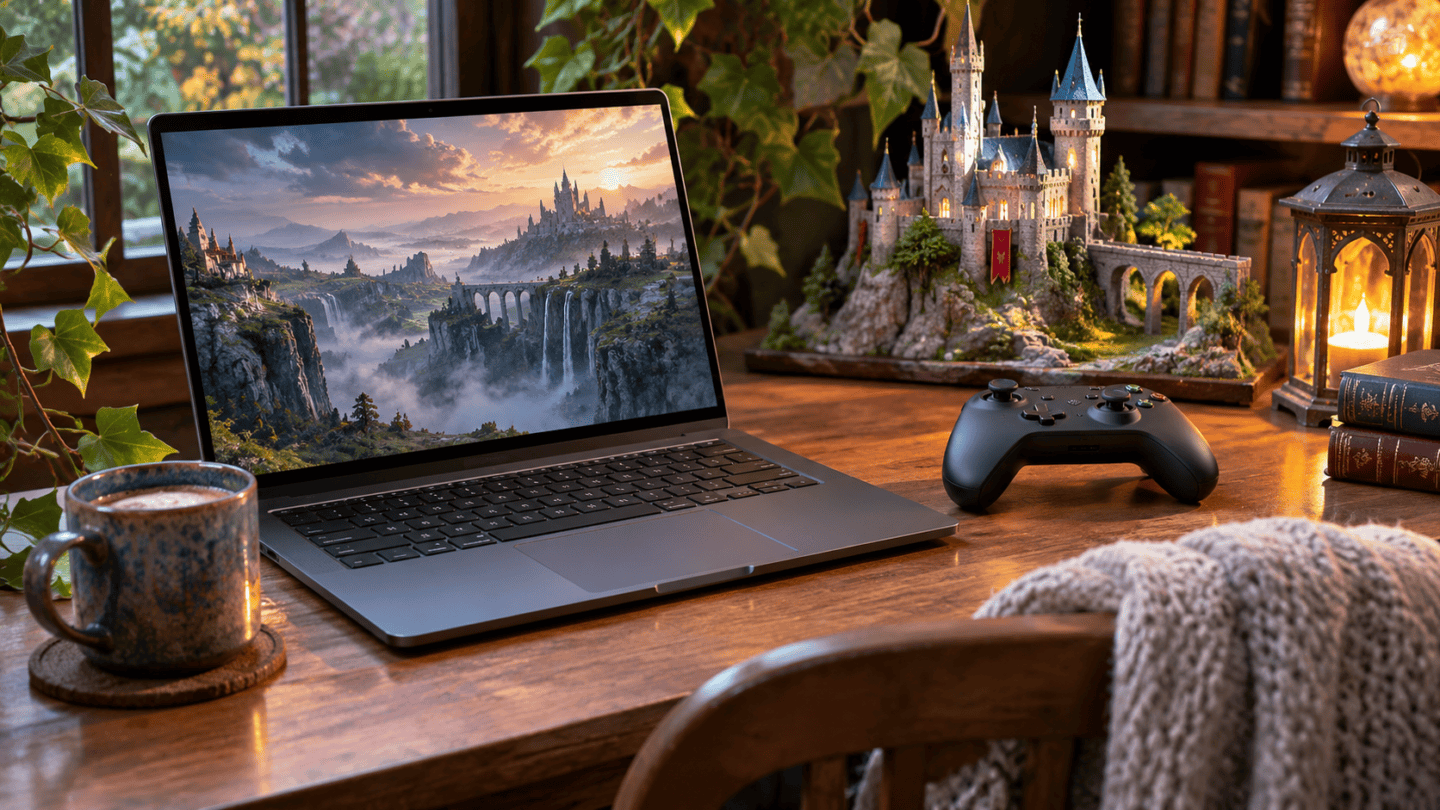
Illustration d’ouverture générée par IA pour Lutix ; elle ne constitue ni une capture officielle ni une photographie de produit testé.
À lire aussi
 Où est l’arobase sur un clavier AZERTY ? Les solutions selon l’appareil
 DS4Windows : faut-il encore l’installer pour jouer sur PC ?
 Quel jeu de Formule 1 choisir sur PS4 sans acheter la mauvaise version ?
 É, È, Ê : comment faire un E majuscule avec accent au clavier
 Consoles de jeux dans l’ordre chronologique : les grandes étapes de 1972 à 2025
 NationsGlory : rejoindre le serveur et réussir ses premiers pas
