

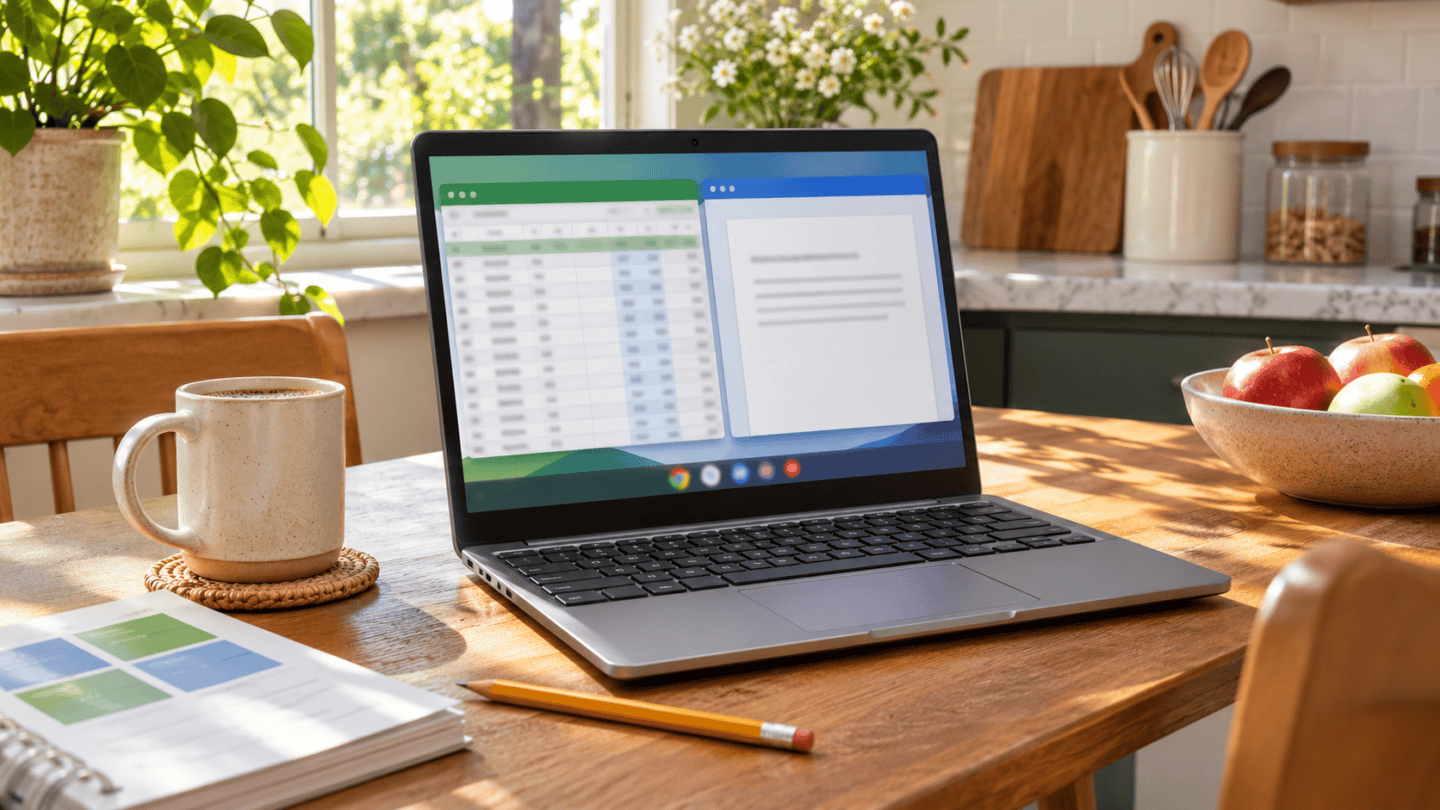
LibreOffice peut fonctionner sur un Chromebook via son environnement Linux, lorsqu’il est disponible et autorisé. Il ne s’installe pas comme un programme Windows : télécharger un fichier .exe ne vous avancera pas. La première vérification se fait dans les paramètres de ChromeOS, avant même de chercher la suite bureautique.
Cette solution intéresse surtout ceux qui veulent travailler localement avec Writer, Calc ou Impress. Elle demande un peu de préparation, puis une attention au rangement des fichiers. Le piège le plus agaçant n’est pas toujours l’installation : c’est le document enregistré dans un dossier que l’on ne retrouve plus au moment de l’envoyer.
Le menu Linux est-il disponible sur votre Chromebook ?
Dans les paramètres ChromeOS, cherchez l’environnement de développement Linux. La documentation Google actuelle le situe dans « À propos de ChromeOS », puis « Développeurs ». Les intitulés peuvent évoluer avec les versions. Si l’option est proposée, suivez le parcours de configuration prévu par le système.
Un Chromebook d’école ou d’entreprise peut être administré. Dans ce cas, l’installation de Linux peut être désactivée par l’organisation. Demandez à l’administrateur ce qui est autorisé plutôt que de chercher à contourner la règle. L’absence de l’option ne se résout pas en installant une extension qui promettrait de débloquer tous les logiciels.
Vérifiez également l’espace libre. La suite, les dépendances et vos documents occupent de la place. Garder une marge est plus confortable que de remplir immédiatement le stockage d’un petit appareil. Fermez les programmes inutiles pendant la configuration et laissez le Chromebook alimenté si la batterie est faible.
L’environnement Linux fourni par ChromeOS est distinct du système principal, même s’il s’utilise depuis le même appareil. Il permet d’installer des paquets Debian avec le gestionnaire APT. Ce n’est pas une raison pour copier n’importe quelle commande trouvée dans un commentaire : comprenez ce qu’elle installe ou supprime avant de la lancer.
Installer LibreOffice, puis vérifier la langue
Une fois l’environnement configuré, ouvrez son application Terminal. Pour utiliser les paquets de la distribution, la démarche habituelle consiste à actualiser la liste des paquets puis à installer LibreOffice. Lisez le récapitulatif présenté par APT, notamment la place nécessaire, avant de confirmer.
sudo apt update
sudo apt install libreoffice
Ces commandes concernent le terminal Linux du Chromebook, pas la barre d’adresse du navigateur. La première actualise la connaissance des paquets disponibles ; la seconde demande l’installation de la suite et de ses dépendances. Si une erreur apparaît, conservez son texte exact. Un dépôt inaccessible et un manque d’espace ne se corrigent pas de la même façon.
Pour une interface en français et la correction orthographique, les paquets correspondants peuvent être ajoutés depuis les dépôts Debian de l’environnement :
sudo apt install libreoffice-l10n-fr hunspell-frLa disponibilité dépend des dépôts et de la version de l’environnement. Si le gestionnaire ne trouve pas un paquet, ne téléchargez pas aussitôt un installateur depuis un site inconnu. Vérifiez d’abord la configuration et les instructions de la distribution. LibreOffice recommande justement les méthodes d’installation adaptées à celle-ci.
Ouvrez Writer depuis le lanceur d’applications, créez un document court et vérifiez la langue des menus ainsi que celle du texte. Une interface française ne garantit pas que chaque paragraphe soit identifié comme du français pour la correction. Regardez les réglages linguistiques du document si des mots ordinaires restent signalés à tort.
Le test de cinq minutes avant de travailler pour de bon
Ne commencez pas immédiatement un dossier important. Faites un essai complet avec un document sans valeur particulière. Cette répétition révèle les difficultés de fichiers et de formats avant qu’elles ne deviennent urgentes.
- Créer un document Writer avec un titre et deux paragraphes.
- L’enregistrer au format ODT dans un dossier clairement identifié.
- Fermer Writer, puis rouvrir le document depuis ce dossier.
- Exporter une copie en PDF et vérifier son affichage.
- Tester le déplacement ou le partage du fichier vers l’emplacement utilisé pour vos échanges.
Pour Calc, saisissez quelques valeurs et une formule simple. Si vous travaillez sur des durées, notre guide des minutes en centièmes et des formats de tableur permet de vérifier que vous distinguez bien un nombre d’heures d’une heure affichée. L’installation réussie ne dispense pas de contrôler le calcul.
Pour un diaporama, vérifiez aussi les polices, les images et l’export sur l’appareil qui servira à présenter. Une mise en page correcte sur votre écran peut se déplacer si une police manque ailleurs. Le PDF constitue souvent une copie de lecture utile, mais il ne conserve pas toutes les fonctions d’un document éditable.
Où sont passés mes documents ? Comprendre les dossiers
ChromeOS et les applications Linux ne présentent pas toujours les mêmes emplacements de la même manière. L’application Fichiers de ChromeOS permet de repérer les fichiers Linux et les dossiers partagés avec cet environnement. Pour un dossier extérieur, utilisez le mécanisme de partage prévu par ChromeOS lorsque c’est nécessaire.
Évitez d’accorder l’accès à tous vos documents par confort si un seul dossier suffit. Créez plutôt un espace de travail identifiable, par exemple pour le semestre ou le projet en cours. Vous saurez où chercher le fichier final et vous limiterez les copies dispersées entre téléchargements, stockage Linux et espace en ligne.
| Emplacement | Question à vérifier |
|---|---|
| Dossier Linux | Le fichier est-il accessible depuis l’application qui doit l’envoyer ? |
| Dossier partagé avec Linux | Ai-je autorisé seulement le dossier nécessaire ? |
| Espace en ligne | La dernière version a-t-elle réellement été transférée ? |
| Clé ou disque externe | Le document s’ouvre-t-il après copie ? |
Si vous devez déposer un devoir sur un ENT, choisissez explicitement le bon fichier puis vérifiez la confirmation du dépôt. Une copie enregistrée dans Linux ne s’envoie pas toute seule. Les guides ENT UBO et webmail UPJV rappellent la différence entre travailler sur un document, l’enregistrer et le transmettre.
DOCX, XLSX ou PDF : choisir selon le destinataire
LibreOffice permet de travailler avec plusieurs formats, mais une compatibilité de fichier ne signifie pas une reproduction parfaite de toutes les fonctions d’un autre logiciel. Pour un document simple, faites un essai et comparez le résultat. Pour un classeur complexe, des macros ou une mise en page très contrainte, vérifiez les éléments importants avec le destinataire avant de vous engager.
Gardez si possible une version de travail dans le format natif adapté à LibreOffice, puis produisez la copie demandée. Cela évite de multiplier les conversions sur le seul exemplaire du document. Si vous envoyez un PDF, ouvrez-le pour contrôler les sauts de page, les tableaux et les caractères spéciaux.
Enfin, sauvegardez les documents importants en dehors du seul environnement Linux. Supprimer cet environnement n’est pas une opération de rangement anodine : les données qu’il contient doivent être préservées avant toute suppression. Google documente un parcours de sauvegarde et de restauration ; consultez-le avant de repartir de zéro.
LibreOffice sur Chromebook devient une solution agréable lorsque ces deux points sont réglés : une installation autorisée qui fonctionne, et un circuit de fichiers que vous maîtrisez. Faites le petit essai de création, export et réouverture avant votre premier vrai dossier. C’est beaucoup moins pénible que de découvrir le mauvais emplacement cinq minutes avant une échéance.
Visuel d’ouverture : illustration générée par IA pour Lutix ; il ne reproduit pas l’interface officielle du service.
À lire aussi
 5 outils gratuits pour créer un plan de classe et placer les élèves
 ENT UBO : activer son compte et retrouver ses services étudiants
 My ESG Extranet : connexion, première activation et aide en cas de blocage
 Fichier CRDOWNLOAD en PDF : récupérer le document sans faux convertisseur
 Traduction médicale : choisir le prestataire et sécuriser la relecture
 Mot de passe Biogroup : retrouver l’accès à ses résultats d’analyse
