

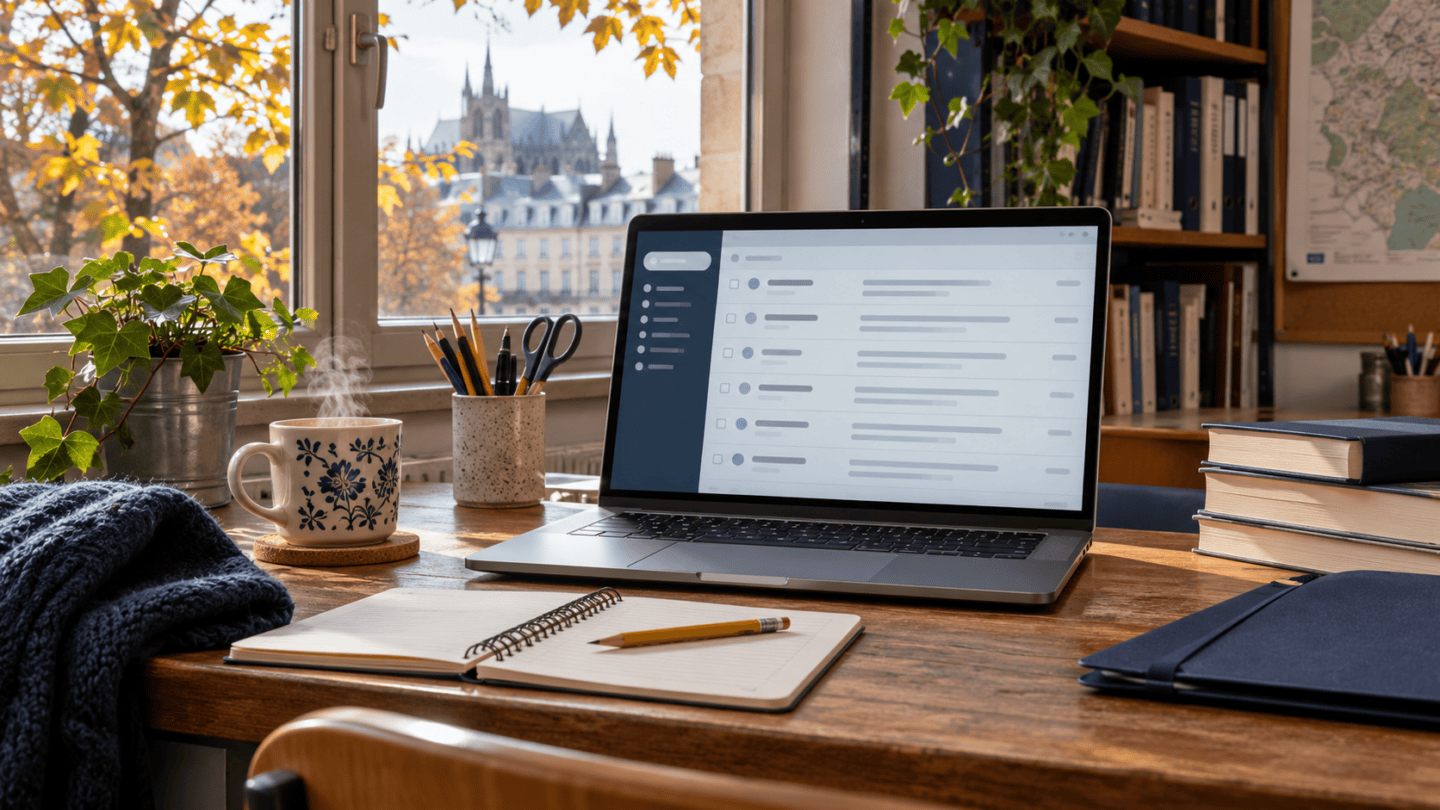
Le webmail Nancy-Metz permet de consulter sa messagerie professionnelle sans installer de logiciel. Le point d’entrée est webmel.ac-nancy-metz.fr ; l’académie propose aussi un portail de gestion des identifiants sur portail.ac-nancy-metz.fr/identifiant/. Si la connexion échoue, commencez par repérer ce qui bloque : l’ouverture de la page, l’identification ou l’arrivée des messages. Ces trois situations ne se réparent pas de la même façon.
Le mauvais réflexe serait de changer son mot de passe immédiatement, puis de recommencer sur le téléphone, puis dans Outlook. Quelques vérifications dans le bon ordre évitent de transformer une petite panne en trois problèmes différents. Voici un parcours pour retrouver l’accès, sans prétendre intervenir sur votre compte à la place de l’assistance académique.
Votre adresse mail n’est pas forcément votre identifiant
Une adresse professionnelle sert à recevoir des messages. Un identifiant sert à ouvrir une session. Ils peuvent se ressembler, mais cela ne les rend pas interchangeables. L’académie décrit un compte utilisateur unique, attribué par son système. Utilisez celui qui vous a été communiqué plutôt que de reconstruire vous-même un nom à partir de votre prénom et de votre patronyme.
Un changement de nom, une homonymie ou une ancienne affectation suffit à rendre une déduction trompeuse. Si vous hésitez entre deux identifiants, la rubrique « Connaître son identifiant » est préférable à une série d’essais. N’ajoutez pas des chiffres au hasard : un compte n’est pas une combinaison à deviner.
Le portail officiel distingue également la modification du mot de passe, sa réinitialisation ou le déblocage du compte, et les options de récupération. Cette séparation est utile. Modifier suppose généralement que l’on connaît encore son accès ; récupérer répond à une situation différente. Choisissez la démarche qui correspond à votre problème, pas seulement le premier bouton contenant le mot « passe ».
| Ce que vous avez | Ce que cela permet | Ce que cela ne garantit pas |
|---|---|---|
| Une adresse académique | Identifier une boîte destinataire | Connaître le nom d’utilisateur demandé |
| Un identifiant et un mot de passe | Tenter une connexion au service autorisé | Avoir tous les droits sur toutes les applications |
| Un accès à l’intranet | Retrouver les services et l’assistance | Que la messagerie n’ait aucun incident distinct |
Ouvrir le webmail Nancy-Metz sans tourner en rond
Saisissez l’adresse du webmel dans la barre d’adresse de votre navigateur. Si un favori ancien aboutit sur une erreur, repartez du site institutionnel de l’académie et de ses services pour les personnels. Une page de résultats de recherche peut conserver un ancien chemin alors que le service a changé d’écran.
Vérifiez le domaine avant de saisir quoi que ce soit. Un nom qui contient « Nancy » ou « webmail » ne suffit pas : il doit s’agir du service académique attendu. Une alerte de certificat ne se règle pas en l’ignorant. Notez l’adresse et demandez confirmation au support.
- Ouvrez le point d’entrée académique dans un seul onglet.
- Saisissez votre identifiant attribué, puis le mot de passe actuel.
- Suivez l’éventuelle vérification supplémentaire affichée par le service.
- Une fois connecté, vérifiez que vous êtes dans la bonne boîte, surtout si le poste est partagé.
- Enregistrez ensuite un favori avec un nom clair, par exemple « Messagerie professionnelle Nancy-Metz ».
Sur un appareil utilisé par plusieurs personnes, évitez d’enregistrer automatiquement les identifiants. Une session laissée ouverte donne accès à bien plus qu’un carnet d’adresses : pièces jointes, échanges avec les familles ou documents administratifs peuvent y figurer. À la fin, déconnectez la session et fermez les documents téléchargés.
Le mot de passe est refusé : changer une seule chose à la fois
Commencez par effacer le champ prérempli. Un gestionnaire de mots de passe peut remettre une ancienne valeur, même après que vous avez corrigé le compte ailleurs. Vérifiez ensuite le clavier, les majuscules et les espaces introduits lors d’un copier-coller. Ce sont des contrôles simples, mais ils évitent une réinitialisation inutile.
Si l’accès reste refusé, utilisez le parcours de récupération officiel. N’appliquez pas une recette trouvée dans un ancien document sur un prétendu mot de passe initial valable pour tout le monde. Les conditions d’activation et les règles de sécurité évoluent ; les instructions adressées à votre compte sont prioritaires.
Une fois un nouveau mot de passe établi, faites d’abord fonctionner le webmail. Mettez ensuite à jour les applications autorisées, une par une. Cela permet de voir quel appareil continue à présenter l’ancienne valeur. Gardez aussi en tête que la messagerie académique et une boîte personnelle ouverte dans Outlook ne partagent pas automatiquement les mêmes réglages.
L’académie indique que l’assistance peut être sollicitée depuis l’intranet Partage. Si vous n’y avez plus accès, sa page d’aide mentionne la possibilité de demander à un collègue d’ouvrir un ticket en votre nom. Il doit décrire le blocage, pas utiliser votre mot de passe ni prendre votre identité.
Connecté, mais aucun nouveau message : regarder ailleurs que le mot de passe
Quand la boîte s’ouvre correctement, une nouvelle réinitialisation a peu de chances de faire réapparaître un message. Cherchez d’abord dans les indésirables, les dossiers et les résultats de recherche. Vérifiez qu’un filtre ou une règle ne déplace pas automatiquement le courrier. Une boîte vide à l’écran peut simplement être une vue filtrée.
Demandez à l’expéditeur de vérifier l’adresse exacte et, s’il en a reçu un, le message de non-remise. Un caractère erroné dans le destinataire n’a rien à voir avec votre capacité à vous connecter. Si la boîte signale un espace saturé, examinez les messages volumineux et les règles de conservation avant de supprimer quoi que ce soit.
Le même raisonnement vaut pour une pièce jointe : le courrier peut avoir été reçu alors que le téléchargement échoue. Essayez un document professionnel non sensible dont vous connaissez le format, puis décrivez précisément le résultat au support. N’envoyez pas vos échanges vers une boîte personnelle pour contourner une restriction : les consignes institutionnelles sur les transferts et redirections doivent être respectées.
Pour comprendre ce qui relève du quota ou du classement, notre article sur l’organisation d’une messagerie académique donne des exemples. Les principes de tri sont transposables ; les adresses et paramètres techniques de Lille ne le sont pas.
Le petit compte rendu qui fait gagner du temps à l’assistance
Préparez une description courte : « Le webmail s’ouvre, mais mon identifiant est refusé depuis ce matin ; l’accès à Partage fonctionne encore. » C’est beaucoup plus exploitable qu’un simple « mes mails ne marchent plus ». Ajoutez l’heure, le navigateur et le texte exact de l’erreur.
Si le problème apparaît uniquement sur le téléphone, dites-le. S’il touche plusieurs collègues, signalez-le sans conclure vous-même à une panne générale. Une capture peut aider, à condition de masquer les noms d’élèves, les adresses de tiers et toute information confidentielle. Ne transmettez jamais de mot de passe ou de code de validation.
Une fois le webmail Nancy-Metz rétabli, contrôlez la réception et l’envoi avec un échange approprié. Profitez de ce retour au calme pour vérifier vos options de récupération et ranger le bon accès dans vos favoris. Pour une mutation, ne confondez pas ce compte avec celui d’une autre académie : notre guide du webmail Orléans-Tours illustre justement l’importance du bon environnement.
Visuel d’ouverture : illustration générée par IA pour Lutix ; il ne reproduit pas l’interface officielle du service.
À lire aussi
 « Déhasher » un mot de passe : pourquoi on ne peut pas simplement le déchiffrer
 Webmail Orléans-Tours : accès académique et solutions en cas de blocage
 Messagerie Aix-Marseille : Roundcube, Zimbra et accès au compte
 Laposte.net : ouvrir sa boîte mail et retrouver l’accès
 Mot de passe Wi-Fi d’une imprimante HP : où le trouver ?
 Messagerie SFR : se connecter, retrouver ses mails et débloquer l’accès
